
原文来自 GitHub 仓库 vps888/gpt,这里作为折腾侠主站版本持续整理。
【更新】2026.05.30 Windows版Codex支持远程,鸿蒙+出境易客户端支持
【更新】2026.06.17 【新增今年最具性价比的CN2 VPS,2C4G40G 2T,年388RMB】
1. 简介:打破空间限制的 AI 原生远程编程
OpenAI Codex 迎来重大重磅更新,全新加入了“移动端控制桌面端”功能。作为一名 AI 开发者,这正是心心念念的“完全体”形态:只需在手机/Pad端通过打字或语音下发指令,桌面版 Codex 就能实时响应操作(编写代码、调试环境、控制系统),实现真正的随时随地写代码。
传统方案 vs Codex 原生远程控制
在没有这个功能之前通常怎么做?比如OpenClaw工具可以实现这样的能力,但是它需要搭配飞书、QQ等IM即时通信工具进行交互,完全看不到过程和结果;而且OpenClaw这类工具还存在一定的安全性问题。
现在Codex提供了原生的能力:
- 操作便捷,可以打字,可以语音,移动端语音最方便。
- 过程清晰,移动端App和桌面版看到的过程和结果基本一样。比如思考过程,修改哪些文件,具体修改点等等。
有人要问了:有必要随时随地写代码吗?
介绍两种应用场景:
- 工作上:我们主要是AI Agent开发,每次任务短则几分钟,长则4-5个小时。到了下班时间,就不需要等Agent结果,直接下班。路上或者睡前,看一下结果,再安排下一波任务。极值压榨Agent。
- 生活上:适合喜欢折腾的小伙伴,我相信这类人群很多。
2. 实操
2.1 环境准备
-
桌面版Codex(不是CLI,带界面的):MacOS效果最好(强烈推荐MacMini,没有显示器,功耗低,噪音小),Windows目前已支持,Linux应该还不支持。
-
移动端ChatGPT:iOS 18+/iPadOS/Android/鸿蒙+出境易都可以。
-
Codex订阅:本身对环境要求不是特别高,只要IP稳定就OK。(只要能订阅,就一定不要用中转站)
-
代理:直接买 机场代理 或者 买三网优化VPS,自己搭都可以,但是网络质量务必要好,否则很影响体验。自己搭可以参考三网优化VPS,加速访问。
-
支付:(只介绍最划算的路子)
-
自己用:AppleStore+礼品卡:土区AppleID,在 https://www.seagm.com 上用支付宝买礼品卡,不到80¥,可以搞2-3个号就够了;
-
自己用:GooglePlay+国内VISA卡,如果没有苹果还想自己充,就用GooglePlay。如果只有鸿蒙,可以在电脑上装个安卓虚拟机,剩下的应该不用多说了吧(我实操过没问题)。
-
可报销:直接淘宝、闲鱼找代充+开票。
-
-
-
如果只是Codex,上述就齐了。如果你还想搞Claude这种移动端控制电脑端的话,参考2026 最新 Claude 订阅防封全攻略。
2.2 实际操作
整个流程不要看步骤很多,其实很丝滑:
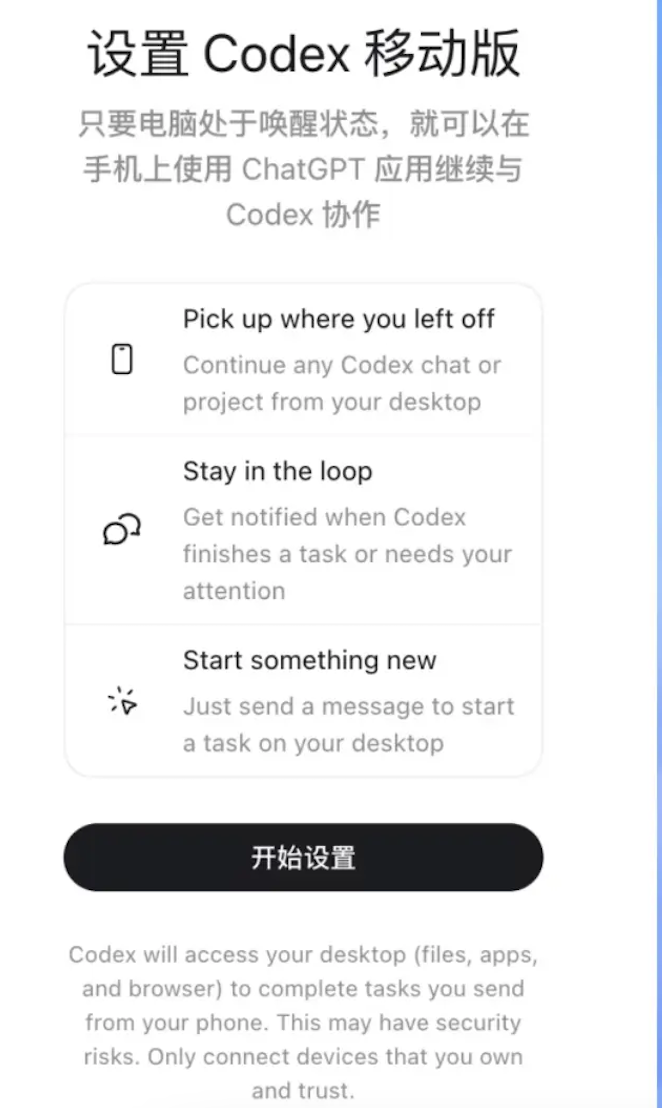
- 打开电脑端 Codex App,找到「设置Codex移动版」。
-
电脑端会弹出一个提示:「允许您的手机控制这台电脑」。

-
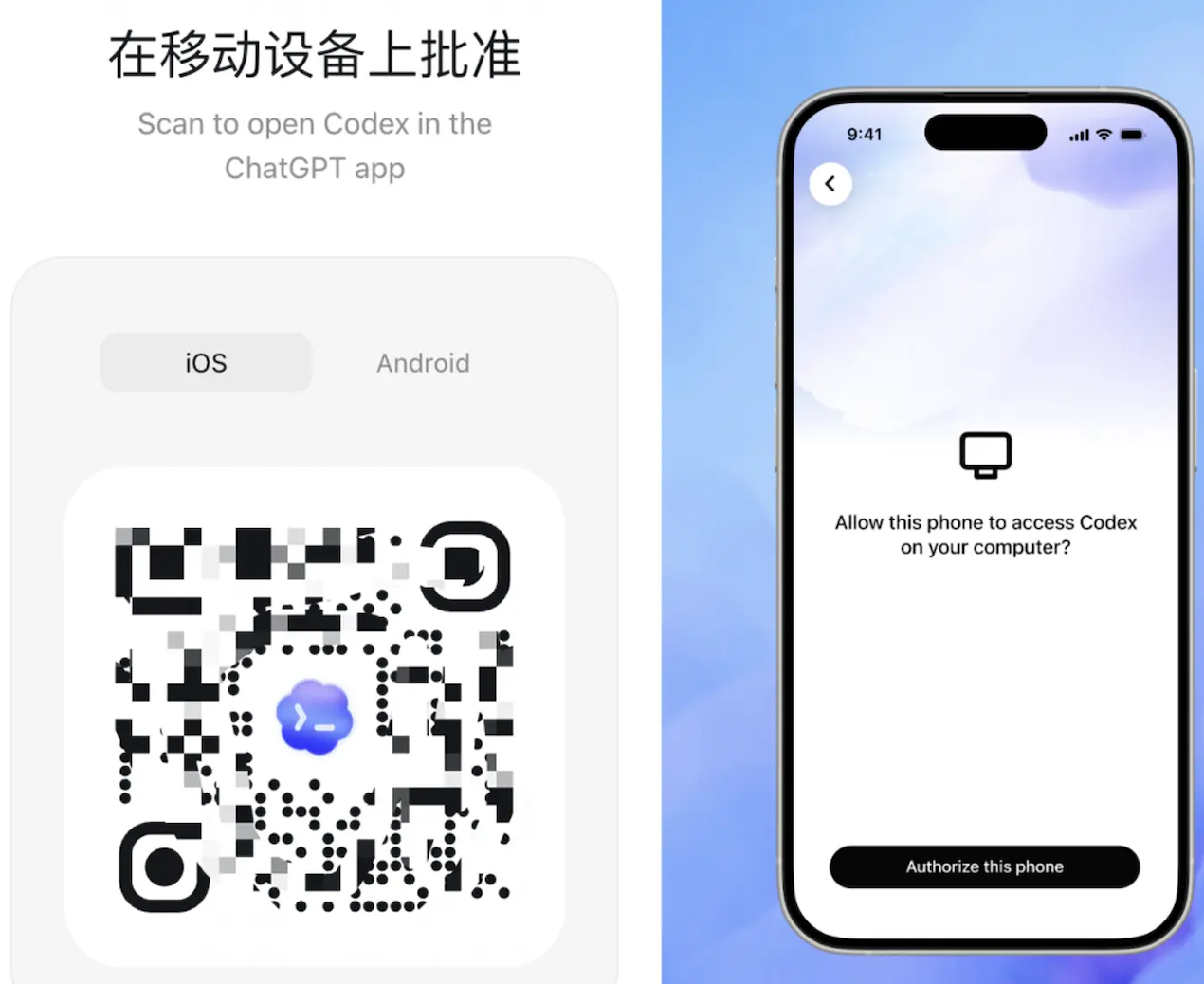
电脑端会弹出一个二维码,页面上会区分 iOS 和 Android,各有一个二维码。
-
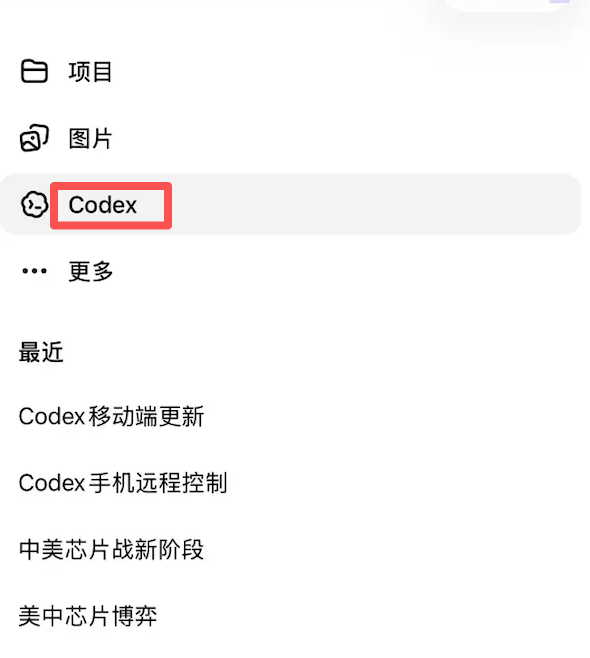
手机扫描二维码,会自动打开 ChatGPT App,进去之后你会发现左侧菜单里多了一个「Codex」入口。如果没有就尝试更新一下最新版本。
-
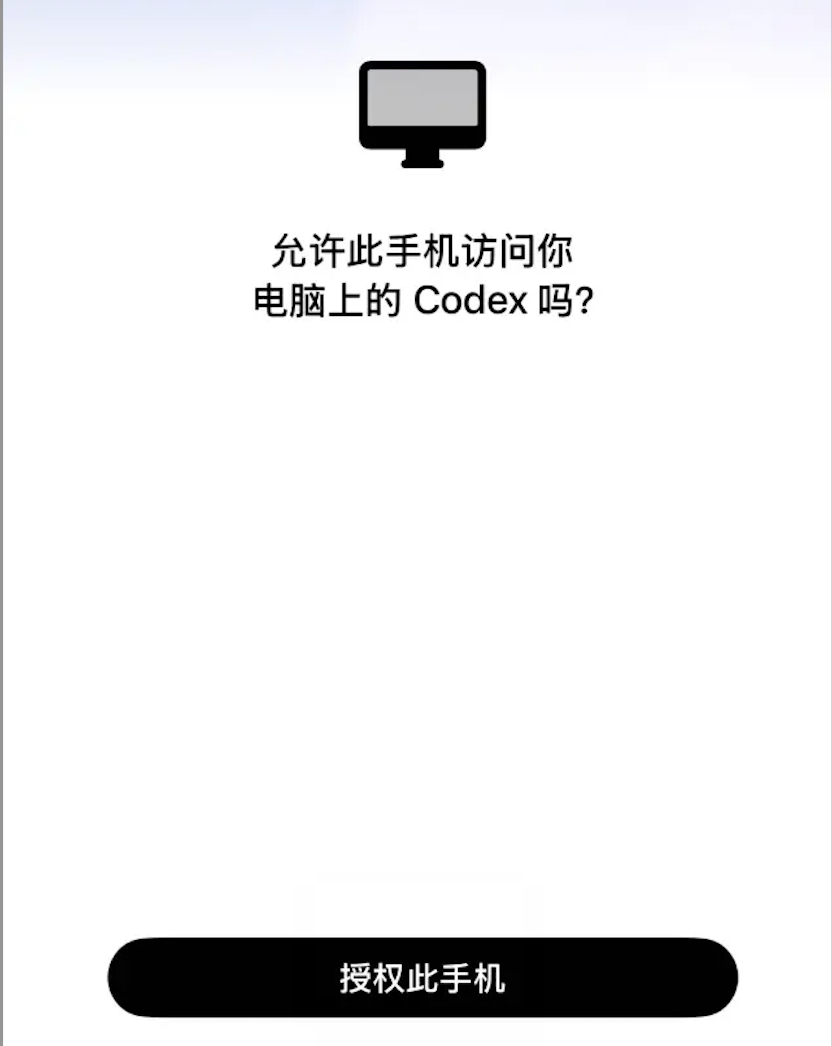
手机端会弹出一个确认页,上面写着:「允许此手机访问你电脑上的 Codex 吗?」底下有一个按钮:「授权此手机」。
-
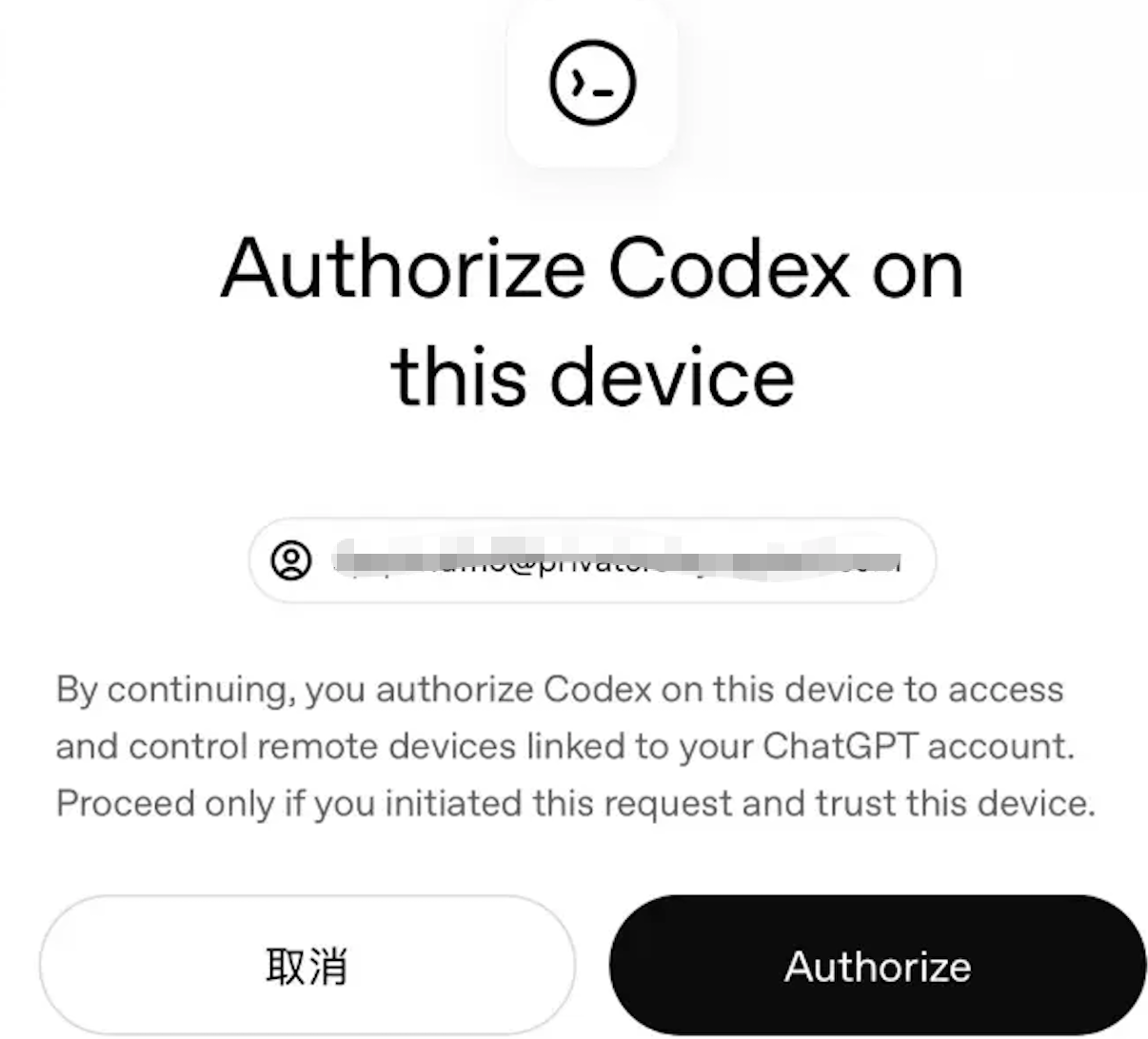
可能会多跳一层 OpenAI 账户授权。我这边实测的时候多弹了一个 auth.openai.com 的页面。上面写的是「Authorize Codex on this device」,会显示你当前登录的账号。
-
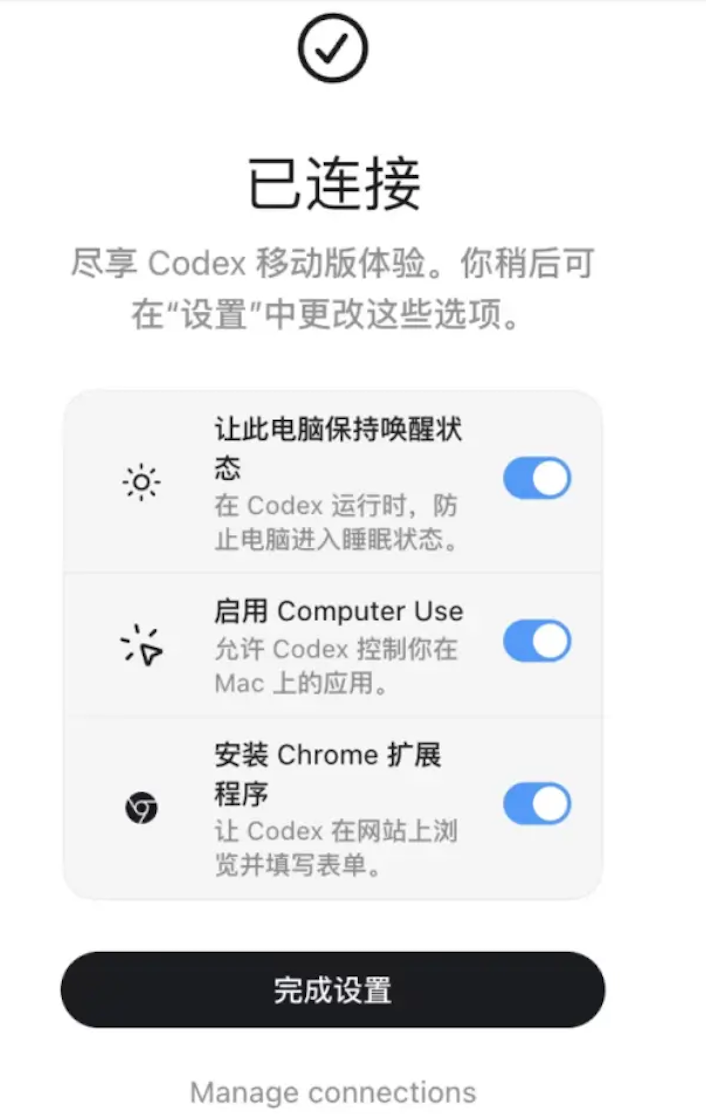
回到电脑端,会显示「已连接」。到这一步就搞定了。不过连接完成后,电脑端会多出几个开关,建议全开。
3. 使用心得和问题
在家体验了两天,效果很不错。我的环境是:MacMini + iPad + 自建VPS。
3.1 网络质量很重要,主要是稳定性和延迟问题影响体验
一开始我用的是新加坡节点,访问谷歌速度倒是挺快,但是ChatGPT的响应速度有点慢,主要表现为:
- 语音对话经常报错要重试;
- 命令下发后,过一会才有响应(体感慢,具体几秒钟没统计);
- 锁屏后再次解锁,界面看不到结果,要好一会才能看到最新结果(体感更慢)。
一开始没想到是网络问题,就觉得访问谷歌很快就没问题。后来切换到自己搭建的**三网优化(CN2 GIA / CMIN2 / 9929)的节点**后,延迟大幅降低,语音交互与代码流式输出变得极为丝滑。进行远程 AI 编码时,链路的延迟(Ping 值)比单纯的带宽(吞吐量)更重要。
3.2 虽说移动端可以看到过程和结果,但是实际效果如何查看?
移动端可以看到处理过程和处理结果,但是我们如何查看项目实际效果是个问题。通过这2天使用,我总结了两种方法:
- 利用 Tokens 换取图文反馈。也就是让Codex直接把运行结果通过文字或者截图的方式反馈。这种方法最简单,直接和Codex说就好了,它知道该怎么做。缺点就是要多花一些tokens,虽说Codex量大管饱,但是plus套餐的话,还不是那么富裕。
- 内网穿透(强烈推荐)。我们的桌面端(MacMini)通常是在内网中,家庭宽带很少提供公网IP。这种方法就是通过某个中间Server透传请求。比较适合http、ssh类请求,比如web类项目或者ssh登录等。本文暂不介绍,如果有需要可以评论留言,后续单独写一篇教程。
我就是内网穿透,通过域名绑定了Macmini本地端口,这样可以在公网上通过域名访问查看最终效果。延迟略有,但是可以忍受。
4. 总结
-
目前 Apple 产品 (Mac + iPhone/iPad) 是体验这项功能的最佳硬件组合,全自动化免打扰运行非常舒服。
-
能订阅,就不要用中转站!如果有需要,可以单独写一篇介绍下中转站中的猫腻,太多了。
相比 OpenClaw 方案,OpenAI Codex 的原生移动端控制在交互和感知上带来了质的飞跃。如果你也拥有闲置的 Mac Mini 或者想解放自己的下班时间,非常推荐立刻配置体验。如果大家遇到了问题,可以评论留言进行交流。